
CENTRO DE
ESTUDIOS UNIVERSITARIOS VIZCAYA DE LAS AMÉRICAS
LICENCIATURA
EN ADMINISTRACIÓN DE EMPRESAS
PROYECTO:
PÁGINA WEB
PRESENTA:
MARIELA
GARCÍA ASCENCIO
GRUPO:
AES1A
MATERIA:
INFORMÁTICA
I
DOCENTE:
JUAN JOSÉ
MARTÍNEZ FERNÁNDEZ
FECHA:
DICIEMBRE
2025

ÍNDICE

Historia de los
equipos portátiles
Explicar qué es un
sistema operativo móvil
Los dispositivos que
usan el sistema operativo iOS son:
Los dispositivos que
usan el sistema operativo Android son:
Relación con apps y
hardware móvil
Como generar un
archivo Word en blanco
Diferencia entre ¨guardar¨ y ¨guardar como¨
Como usar el corrector
ortográfico
Como seleccionar
información por letra
Como seleccionar
información por palabra
Como seleccionar
información por línea
Como seleccionar
información por párrafo
Diferencia entre
¨copiar¨, ¨pegar¨ y ¨cortar¨ datos
Elementos de Hardware
que integran una computadora
Dispositivos de
almacenamiento
Unidad central de
procesamiento (CPU)
Identificación y
clasificación de Software.
Instalar y desístala
programas (Software)
Procedimiento para
instalar o desinstalar programas
Instalar y desconexión de dispositivos (Hardware)
Procedimiento para
instalar o desconectar dispositivos
Desconexión de
dispositivo USB
Pasar información de
un documento Excel a documento Word
Agregar fórmulas en un
documento Excel
Signos utilizados para
fórmulas en documentos Excel
Asignar iconos a las
asistencias
Asistencias, faltas,
retardo y justificantes
Configuración de
fórmula para asistencias
Configuración de
fórmula para faltas
Configuración de
fórmula para retardos
Configuración de
fórmula para justificantes.
Configuración de
fórmula para total de asistencias
Configuración de
fórmula para porcentaje de asistencia
Configuración de
fórmula para porcentaje de tareas
Configuración de
fórmula para examen
Configuración de
fórmula para puntos de examen
Configuración de
fórmula para puntos de asistencia
Configuración de
fórmula para puntos de tarea
Configuración de
fórmula para puntos extra.
Configuración de
fórmula para calificación.
Configuración de
fórmula para Calificación ¨C2¨
Tareas entregadas a
tiempo, no entregadas, total de tareas y porcentaje de tareas
Configuración de
fórmula para tareas entregadas a tiempo
Configuración de
fórmula para tareas no entregadas
Configuración de
fórmula para tareas fuera de tiempo
Configuración de
fórmula para total de tareas
Configuración de
fórmula para porcentaje de tareas
Bloqueo del valor de
una fórmula
Uso de símbolos en
lugar de números o letras.
Uso de asignación de
valor en relación a otra celda
¡Bienvenido! En este sitio web encontraras desde la historia de los equipos portátiles hasta un manual muy práctico para poder conocer funciones de Microsoft Excel que servirá para conocer desde lo básico y aprender o reforzar diversas funciones.
MÓDULO
1
Introducción
La historia de los equipos portátiles
es una constante creación, los primeros ordenadores portátiles eran pesadas y
un poco difícil de portar, sin embargo, la transición de equipos de escritorio
voluminosos a dispositivos compactos no solo cambio la forma en la que
interactuamos con la tecnología, sino que redefinió los paradigmas de trabajo,
comunicación y acceso a la información, marcando el inicio de la era de la
computación móvil.
Historia de
los equipos portátiles


Conclusión
La evolución de los equipos portátiles ha superado las expectativas más optimistas de sus creadores, hemos pasado de dispositivos que pesaban más de 10 kilos a elegantes ultrabook/tables que caben en cualquier bolso siendo muy compactos y ligeros, con una potencia de procesamiento que supera notablemente a los equipos de hace décadas. A medida que la computación continúa avanzando, el futuro de los equipos portátiles promete dispositivos interesantes.

MÓDULO
2
Introducción
La revolución de telefonía móvil no se define solo por la evolución del hardware, si no, fundamentalmente, por la sofisticación del software que los impulsa. Los sistemas operativos móviles modernos no solo permiten la versatilidad y personalización, sino que han transformado el dispositivo portátil de un accesorio de nicho a una extensión indispensable de la vida personal y profesional de miles de millones del mundo.
Sistemas operativos móviles
Explicar
qué es un sistema operativo móvil
Un sistema operativo móvil es un
sistema que controla un dispositivo móvil. Esto es, un conjunto de programas de
bajo nivel que permite la abstracción de las peculiaridades del hardware
específico del teléfono móvil y provee servicios a las aplicaciones móviles,
que se ejecutan sobre él. Los sistemas operativos móviles son mucho más simples
y están más orientados a la conectividad inalámbrica, los formatos multimedia
para móviles y las diferentes maneras de introducir información en ellos.
Comparar iOS VS Android
iOS es desarrollado y propiedad de
Apple, y está diseñado para ofrecer una experiencia fluida e integrada en todos
sus dispositivos. Apple controla todo el ecosistema, incluyendo hardware,
software y la tienda de aplicaciones, lo que resulta en un sistema más cerrado
y controlado. Por otro lado, Android es desarrollado por Google y es de código
abierto, lo que significa que otras empresas pueden usar y modificar el sistema
operativo. Esto se traduce en un sistema más abierto y personalizable con una
gama más amplia de dispositivos y rangos de precios.

Características principales
Android:
1. Código
abierto.
2. Núcleo
basado en el Kernel de Linux.
3. Adaptable
a muchas pantallas y resoluciones.
4. Utiliza
SQLite para el almacenamiento de datos.
5. Ofrece
diferentes formas de mensajeria.
6. Navegador
web basado en WebKit incluido.
7. Soporte de
Java y muchos formatos multimedia.
8. Soporte de
HTML, HTML5, Adobe Flash Player, etc.
9. Incluye un
emulador de dispositivos, herramientas para depuración de memoria y análisis
del rendimiento del software.
10. Catálogo
de aplicaciones gratuitas o pagas en el que pueden ser descargadas e instaladas
(Google Play).
11. Bluetooth.
12. Google Talk para realizar videollamadas.
13. Multitarea
real de aplicaciones.

iOS:
1. Interfaz
Intuitiva y Gestos.
2. Ecosistema
Apple Conectado.
3. Seguridad
y Privacidad Robustas.
4. App Store.
5. Siri, el
Asistente Virtual.
6. Icloud.
7. Actualizaciones
de Software Consistentes.
8. Funciones
de Innovación.
9. Una
experiencia de usuario uniforme y consistente gracias a su modelo cerrado y a
la centralización de actualizaciones.
¿Qué dispositivos los usan?
Los dispositivos que usan el sistema operativo iOS son:
·
iPhone: Los modelos de iPhone son los
dispositivos principales que usan iOS, desde los más antiguos hasta los más
recientes, aunque modelos más nuevos usan versiones posteriores de iOS y
modelos más viejos pueden dejar de ser compatibles con las últimas actualizaciones
de software.
·
iPad: Aunque los iPad
usaban iOS anteriormente, ahora utilizan iPadOS, un
sistema operativo derivado de iOS diseñado específicamente para las tablets de Apple.
·
iPod Touch: Este
reproductor de música y medios portátiles también utiliza iOS para sus
funciones.
·
Apple TV: Los Apple TV usan tvOS, un sistema operativo basado en iOS.
Los dispositivos que usan el sistema operativo Android son:
·
Teléfonos inteligentes y tabletas: Son los
dispositivos más comunes para Android, utilizados para comunicación,
entretenimiento y tareas laborales, con fabricantes como Samsung y Google
(Pixel).
·
Wearables: Incluye relojes inteligentes y
pulseras de actividad física, que pueden sincronizarse con otros dispositivos
para monitorear la salud y recibir notificaciones.
·
Smart TV y Google TV: Android se emplea en
televisores inteligentes para acceder a aplicaciones, juegos y contenido
multimedia.
·
Automóviles: Los sistemas de infoentretenimiento en vehículos utilizan Android para
proporcionar navegación (GPS), reproducción de música y otras funcionalidades.
·
Dispositivos comerciales: Android se usa en
terminales de punto de venta (TPV), dispositivos de monitorización y otras
aplicaciones comerciales, ofreciendo soluciones versátiles para negocios.
Relación con apps y hardware móvil
Se define por la optimización del
sistema operativo (SO) y la forma en que se diseñan las aplicaciones,
resultando en experiencias de usuario diferentes.
Conclusión
La historia de los sistemas operativos móviles ha culminado en un duopolio dominante, con el iOS de Apple y Android de Google liderando la cuota de mercado global, dejando atrás a competidores que alguna vez fueron prometedores. Más que plataformas para teléfonos, los sistemas operativos móviles se están convirtiendo en el núcleo de un entorno de computación ubicua que conecta wearables, hogares inteligentes y vehículos, redefiniendo nuestra interacción diaria con la tecnología digital.

MÓDULO 3
Introducción
El escritorio de Windows representa el paradigma dominante de la interacción del ser humano y la computadora personal durante décadas. El escritorio se estableció como un entorno intuitivo diseñado para emular un espacio de trabajo físico, a lo largo de las décadas, este lienzo digital ha evolucionado significativamente adaptándose a las cambiantes necesidades tecnológicas.
Escritorio de Windows

Iconos
del escritorio: Son representaciones pictóricas de
objetos, importantes no solo por razones estéticas como parte de la identidad
visual de un programa, sino también por motivos utilitarios como abreviatura
para transmitir significado que los usuarios perciben casi instantáneamente.
Menú de inicio: Es un elemento pivotal del sistema operativo Windows, que actúa como
centro central para iniciar aplicaciones y administrar tareas.
Barra de búsqueda: Te permite
buscar desde la barra de tareas para encontrar lo que estás buscando, ya sea en
el dispositivo, en la nube o en la Web.
Iconos de inicio rápido: Se ubica justo a
la derecha del botón de Inicio de Windows. Es una herramienta pensada para
tener a mano todos nuestros recursos de trabajo, bien sean archivos, carpetas o
programas.
Barra de tareas: Es el punto de acceso de los programas que se muestran en el
escritorio, los usuarios pueden ver las ventanas principales abiertas y
determinadas ventanas secundarias en el escritorio y pueden cambiar rápidamente
entre ellas.
Notificaciones: Están
diseñadas para mantener informado sobre actualizaciones, mensajes y alertas
importantes, pueden aparecer como banners en la pantalla y también son
accesibles en el centro de actividades, esto se puede personalizar (qué
aplicaciones pueden enviarle notificaciones).
A la derecha de la barra de tareas hay una serie de iconos que representan elementos del
funcionamiento del sistema, entre ellas:
·
Hora y fecha
·
Porcentaje de
batería
·
Red utilizada
·
Volumen
·
Centro de
actividades


Se abre haciendo clic en el botón de
Inicio (un ícono de Windows) en la barra de tareas, generalmente en la esquina
inferior izquierda de la pantalla, o presionando la tecla de Windows en tu
teclado.
Es una
característica clave del sistema operativo, que proporciona acceso rápido a las
aplicaciones, la configuración y los archivos. Incluye una potente función de
búsqueda y permite anclar tus aplicaciones, carpetas y sitios web favoritos
para facilitar el acceso. Las opciones de personalización permiten cambiar el
tamaño de los iconos, organizarlos en grupos y cambiar la apariencia del menú
inicio.
El menú Inicio está organizado en tres áreas
principales:
1.
Cuenta: Icono de perfil para la configuración de la cuenta,
el cambio de cuenta o el cierre de sesión. También puede agregar accesos
directos para acceder fácilmente a las carpetas comunes. El botón de
inicio/apagado te permite apagar, reiniciar o poner el dispositivo en
suspensión.
2.
Lista
de aplicaciones: Muestra las aplicaciones agregadas recientemente en
la parte superior y una lista alfabética de todas las aplicaciones instaladas.
3.
Iconos
anclados: Esta área incluye iconos dinámicos y accesos directos a
aplicaciones, sitios web y carpetas de uso frecuente. Los mosaicos se pueden
cambiar de tamaño, mover y agrupar en secciones con nombre para una mejor
organización.


Al
hacer clic en el icono de apagar aparecen estas opciones:
·
Suspender: Sirve para cerrar completamente todas las
aplicaciones y el sistema operativo. Para apagar, seleccionar Inicio, posteriormente,
seleccionar Inicio/Apagado > Apagar.
·
Apagar: El modo de suspensión consume muy
poca energía, el equipo se inicia más rápido y vuelves instantáneamente al
punto donde lo dejaste. En muchos equipos (en especial los portátiles y las
tabletas), la PC se pone en suspensión al cerrar la tapa o al presionar el
botón Inicio/Apagado.
Para
configurar el equipo para que entre en modo de suspensión al cerrar la tapa o
presionar el botón de inicio/apagado: Abrir las opciones de energía:
Seleccionar Inicio y luego seleccionar Configuración
> Sistema > Modo de suspensión & > Configuración
adicional de energía.
·
Reiniciar: Detiene por completo todos los procesos del sistema y
reinicia el sistema desde cero. Este reinicio completo borra el estado del
sistema y cualquier problema residual, lo que lo hace útil para la resolución
de problemas.

Sesweb

Al
escribir en el buscador ¨SESWEB¨ nos arroja esta pantalla en donde se colocará
el usuario y contraseña proporcionados por la institución.
Dentro
de esta plataforma encontraremos:
·
Inicio:
Avisos, secciones, mensajes, calendario y encuestas.
·
Calificaciones.
·
Pagos mediante
la plataforma.
·
Exámenes.
·
Tareas
asignadas.
·
Foros.
Conclusión
A medida que la computación se vuelve más fluida y multidispositivo, el escritorio de Windows enfrenta el desafío de seguir siendo relevante en un mundo dominado por dispositivos móviles y computación. No obstante, su legado como la interfaz que democratizo la computación personal permanece intacto, y su evolución continua garantiza que seguirá siendo un pilar central en el mundo digital.

MÓDULO 4
Introducción
En este módulo encontraras varios de
los elementos más importantes y utilizados en Microsoft Word con la finalidad
de que sea una herramienta sencilla y útil para quien lo necesite, en la
actualidad se utilizan mucho las plataformas digitales tanto como uso personal,
profesional y académico y este manual es un soporte perfecto para ello,
Microsoft Word es práctico, sencillo de entender y utilizar, es muy completo en
sus elementos y configuraciones, además nos permite utilizarlo con varios
atajos para que sea más rápido el proceso.
Windows
Como abrir un
archivo
- Presionando la tecla
Windows (normalmente cerca de la esquina inferior izquierda del teclado) +
la E al mismo tiempo, se abre el buscador de archivos,
llamado Explorador de archivos.
- Navega hasta encontrar
el archivo que quieres abrir. Las unidades del ordenador aparecen en
el panel izquierdo del Explorador de archivos. Si haces clic en cualquier
unidad o carpeta del panel izquierdo, el contenido se muestra a la
derecha.
- Haz doble clic en el
archivo para abrirlo. Esto abre el archivo en su aplicación
predeterminada.


Microsoft
Word
Como generar
un archivo Word en blanco
1.
Abre Microsoft Word.
2.
Haz clic en la pestaña Archivo.
3.
Selecciona la opción Nuevo.
4.
Haz clic en la opción Documento en blanco para crear un archivo nuevo
sin texto ni datos preexistentes.
Como guardar un archivo
- Haz clic en la pestaña Archivo.
- Selecciona la opción ¨Guardar como¨ a
¨Guardar¨.
- Selecciona la opción ¨Examinar¨.
- Elegirás la carpeta en la que deseas guardar
tu archivo.
- Le darás un nombre al archivo.
- Dar
clic en ¨Guardar¨.
Diferencia entre ¨guardar¨ y ¨guardar como¨
Guardar
actualiza y sobrescribe el archivo existente
con los cambios realizados, mientras que Guardar como crea una nueva
copia del documento.
Como usar el
corrector ortográfico
Para activar el auto corrector iras a
Archivo > Opciones > Revisión y activar la casilla Revisar ortografía
mientras se escribe para ver errores en tiempo real.
Desde el mouse: Las palabras mal escritas aparecerán
con una línea roja ondulada y las gramaticales con una línea azul. Haz
clic derecho sobre una palabra marcada para ver las sugerencias o ir a la
pestaña Revisar > Ortografía y gramática para abrir el panel de
corrección.
Desde la tecla F7: Presionando la tecla ALT + F7
al mismo tiempo sobre el error marcado se desplegarán las opciones corregidas y
seleccionar la deseada.

Como seleccionar información por letra
Desde el
mouse: Colocar el cursor delante de la letra que se desee seleccionar,
después hacer clic y mantener pulsado el botón mientras arrastra el cursor para
seleccionar la letra.
Desde el teclado:
Presionando la tecla SHIFT + la tecla de movimiento del cursor
derecho al mismo tiempo.
Como seleccionar información por palabra
Desde el mouse: Hacer doble clic sobre la
palabra que quieres seleccionar.
Desde el teclado:
Presionando la tecla SHIFT + CTRL + la tecla de movimiento del
cursor derecho al mismo tiempo.
Como
seleccionar información por línea
Desde el mouse: Hacer
clic y arrastra el puntero del ratón desde el inicio hasta el final del texto
que deseas seleccionar.
Desde el teclado:
Presionando la tecla SHIFT + la tecla de movimiento del cursor
hacia abajo al mismo tiempo.
Como
seleccionar información por párrafo
Desde el mouse: Hacer
triple clic en cualquier lugar dentro del párrafo para seleccionarlo por
completo.
Desde el teclado:
Presionando la tecla CTRL + SHIFT + la tecla de movimiento del
cursor hacia abajo al mismo tiempo.
Diferencia
entre ¨copiar¨, ¨pegar¨ y ¨cortar¨ datos
Copiar: Seleccionas el texto o el objeto y lo mandas al portapapeles, sin
borrarlo de su sitio original.
Pegar: Insertas el contenido del portapapeles en la nueva ubicación,
resultando en dos copias: la original y la nueva.
Cortar: Seleccionas el texto o el objeto y lo envías al portapapeles, pero
esta vez se elimina de su posición original.

Como usar viñetas
- Para convertir las
líneas de texto en una lista con viñetas seleccionando el texto se dará
clic en inicio> párrafo> viñetas.
Cada línea o párrafo se convierte en una viñeta en la lista.
- Si se empezara en una página en blanco situar
el cursor en donde se quiera hacer una lista con viñetas. Hacer clic
en inicio> párrafo y, después hacer clic en la
flecha situada junto a viñetas. Elegir un estilo de viñetas y
empezar a escribir. Presionar ¨enter¨ cada vez que se requiera una nueva viñeta.


Como insertar flechas
- Ir a
la pestaña Insertar>Ilustraciones>Formas.
- En líneas,
hacer clic en cualquier estilo de línea.
- Hacer clic
en una ubicación del documento, mantener presionado el puntero y
arrastrarlo a otra ubicación, después soltar el botón del mouse.

Como editar imágenes
Dar clic a
la imagen que se desea, ir a la pestaña ¨formato de imagen¨ y utiliza la herramienta de edición deseada.
Entre las opciones están:
- Correcciones: En la sección de ajustar, puedes
ajustar el brillo, el contraste y la nitidez de la imagen.
- Color: En
ajustar, seleccionar la opción color para aplicar variaciones de color o
cambiarlo.
- Efectos Artísticos: Hacer
clic en efectos artísticos y explora las diferentes opciones para aplicar
un estilo especial a tu imagen.
- Recortar: Seleccionar la opción recortar para
eliminar las partes no deseadas de la imagen, usando los controladores que
aparecen en sus bordes.
- Estilo de imagen: En la sección estilos de imagen,
puedes aplicar un formato de bordes y marcos prediseñados que se aplican
de forma instantánea.
- Ajustar texto: En la sección Organizar, puedes
elegir cómo el texto interactúa con la imagen (por ejemplo, "En línea
con el texto", "Cuadrado" o "Delante del
texto").
Como editar flechas
Dar clic en
la flecha a editar, ir a la pestaña ¨formato de forma¨ y utiliza la herramienta
de edición deseada.
Entre las
opciones están:
- Color: Para cambiar el color de la flecha.
- Ancho: Para modificar el grosor de la flecha.
- Tipo: Para cambiar el estilo de la línea (por
ejemplo, punteada o continua).
- Extremo
inicial: y Extremo final: Para
cambiar el estilo de la punta de la flecha (por ejemplo, una punta normal,
un círculo, etc.) y su tamaño.
Como recortar imágenes
Dar clic en
la imagen que se desea recortar, ve a la pestaña ¨herramientas de imagen¨
después ¨formato¨, seleccionar la opción recortar para eliminar las partes no deseadas de la
imagen, usando los controladores que aparecen en sus bordes.

Como hacer un índice
- Hacer clic en el lugar donde se va a
crear el índice.
- Ir
a Referencias > Tabla de contenido.
- Seleccionar la
opción que se desee.
- Se creará de forma automática. (Hay que tener en cuenta
que se tienen que utilizar ¨Título 1¨, ¨Título 2¨ o ¨Título 3¨ estos se
encuentran en Inicio>Estilos).
Conclusión
En este módulo pudimos conocer varios
atajos para realizar nuestras tareas en Microsoft Word y que sea más rápido
utilizarlo, aunque si de manera personal se prefiere utilizar el cursor también
pudimos conocer esa parte, en el ámbito laboral y académico es muy sencillo y
practico utilizarlo para distintos propósitos debido a que se puede crear
textos, editar imágenes, dar formato a los documentos realizados, este es más
utilizado para redacción de textos pero hay varias herramientas dentro del
programa.

Informática es el estudio de la información y el
procesamiento de datos, es importante conocer todo lo que compone una
computadora para entender el funcionamiento de esta, como lo es el hardware y
software ambos son importantes y van de la mano para que una computadora
realice sus funciones, al igual que el sistema Windows es el sistema operativo
que hace que una computadora funcione y nos permita utilizar programas, ver
archivos, jugar, editar, conectarnos a internet y tener otras categorías a
disposición.
Elementos de Hardware que integran
una computadora
¿Qué es
hardware?
Son todos los componentes físicos
que necesita una computadora para funcionar.
Clasificación
de componentes
Dispositivos
de entrada
Los dispositivos de entrada son todos aquellos que permiten la entrada de datos o información a una computadora.
Ejemplos: Teclado, mouse, micrófono y cámara
web.


Dispositivos
de salida
Los dispositivos de salida son todos aquellos que permiten recibir información en una computadora.
Ejemplos: Impresora,
altavoces y pantalla.


Dispositivos
de almacenamiento
Los dispositivos de almacenamiento son todos aquellos dispositivos físicos que permiten guardar información en ellos.
Ejemplos: Disco duro externos y unidades USB.


Unidad
central de procesamiento (CPU)
El CPU es el ¨cerebro¨ de una computadora encargado de que
todo el sistema operativo funcione.

Identificación
y clasificación de Software
¿Qué es
Software?
El software es el conjunto de programas y aplicaciones que ejecutan instrucciones en el hardware.
Clasificación
Software de
sistema
El software de sistema es la base del funcionamiento de un equipo, debido a que inicia y gestiona el sistema operativo y permite ejecutar otros programas.
Ejemplos: Windows, macOS, Linux y Android.

Software de
aplicación
El software de aplicación incluye programas para que los usuarios puedan realizar ciertas tareas específicas.
Ejemplos: Microsoft Office, Google Workspace y LibreOffice.


Software de
programación
El software de programación
permite crear, desarrollar y programar otras aplicaciones.
Ejemplos: Lazarus, Delphi, Eclipse y PyCharm, Visual Studio Code.


Instalar y
desístala programas (Software)
Procedimiento
para instalar o desinstalar programas
Instalar
programas
Para instalar programas desde Microsoft Store
- Dar clic en ¨menú de Windows¨.

- Dar clic en ¨Microsoft Store¨.

- Dentro de las opciones esta buscar directamente en la ¨barra de búsqueda¨ con el nombre de la aplicación que se desea instalar, otra opción es dar clic en ¨aplicaciones¨ y buscar entre las opciones brindadas, si se desea instalar un juego dar click en ¨juegos¨ y buscar entre las opciones brindadas.

- Una vez seleccionada la aplicación que se desea instalar, dar clic en ella y posteriormente ¨instalar¨.

- Esperar a que se descargue por completo la aplicación, es probable que se tenga que seguir indicaciones por parte de la aplicación para finalizar su instalación.

Para instalar programas desde fuentes externas (descarga
directa)
1.
Dar clic en el navegador, buscar la aplicación
que se desea instalar y dar clic en el link.

2. Dar
clic en ¨descargar¨ y esperar a que se descargue por completo la aplicación, es
probable que se tenga que seguir indicaciones por parte de la aplicación para
finalizar su instalación.

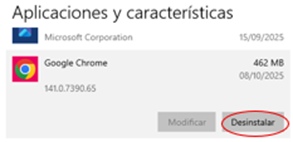
Desinstalar
programas

- Dar clic en ¨configuración¨.

- Dar clic en ¨aplicaciones y características¨.

- Deslizar el cursor hacia abajo hasta encontrar la aplicación que se desea desinstalar o bien escribir el nombre de la aplicación en ¨buscar en esta lista¨, posteriormente seleccionarlo y dar clic en ¨desinstalar¨.

Instalar y desconexión
de dispositivos (Hardware)
Procedimiento
para instalar o desconectar dispositivos
Instalar
dispositivo USB
1. Conectar la memoria USB a la ranura USB de la computadora.

2. Al conectarlo Windows te indicara que puedes utilizar el dispositivo.

3. Dar clic en el mensaje en la barra de estado para visualizar
la información sobre el estado de la instalación de todos los medios USB y
seleccionar la opción deseada.

Desconexión
de dispositivo USB
1. Dar clic en la flecha en la barra del estado ubicado del lado inferior izquierdo de la pantalla.

2. Dar clic en la imagen el USB.

3. Dar clic en la opción ¨expulsar USB 2.0 FD¨.

4. Al llegar la notificación ¨Es seguro quitar el hardware¨ se puede retirar el USB del puerto de manera segura.

Conclusión
Al conocer la diferencia entre
software y hardware logre identificar lo que compone una computadora tanto
internamente como externamente como lo son los dispositivos entrada,
dispositivos de salida, dispositivos de almacenamiento, que todo esto va de la mano
para el funcionamiento de una computadora, también encontrando así herramientas
útiles de uso personal como el instalar y desinstalar de manera correcta
programas y de uso académico como conocer los diferentes tipos de software para
un mejor uso de ellos.

MÓDULO 6
Introducción
Este módulo se centra en dos temas importantes dirigido a público en general que desee aprender o reforzar a utilizar atajos en documentos Word y documentos Excel para que sea más practico utilizarlos y tener el mejor beneficio de este software, se conocerá la metodología para transferir datos de un documento Excel a un documento Word y además el uso de fórmulas en documentos Excel.
Pasar
información de un documento Excel a documento Word
Se utilizará como ejemplo una invitación a una ceremonia de graduación.
- En un documento Excel se creará la base de datos en donde en cada columna se mencionen los campos que se desean copiar en el documento Word (En el encabezado). Por ejemplo, nombre, turno, grupo, generación, promedio escolar, etc.

- Se llenan los campos con los datos correspondientes.

- Guardar el documento con el nombre que se desee en el equipo.

- En un documento Word redactar la invitación dejando espacios a un costado donde se pondrá la información proporcionada de Excel. (No afecta que se subraye de azul porque ahí es donde se pondrá la información del documento de Excel).

- Dar clic a un costado de ¨Lic.¨, dar clic en ¨Correspondencia¨.

- Dar clic en ¨Seleccionar destinatarios¨, una vez que se desplieguen las opciones dar clic en ¨Usar una lista existente¨.


- Se abrirá una nueva ventana en donde podrás buscar tu documento Excel y dar clic en él y posteriormente en ¨abrir¨.

- En dado caso que tengas más pestañas dentro del mismo documento seleccionar la pestaña a utilizar (en donde tengas la información para esta invitación) posteriormente dar clic en ¨Aceptar¨.

- Dar clic en ¨Insertar campo combinado¨, se van a desplegar tus campos de encabezado y dar clic la opción ¨Nombre¨.

- Una vez echo aparecerá a un costado de donde seleccionaste ¨«NOMBRE»¨.
Este paso se va a repetir en cada campo deseado solo se ira cambiando el campo seleccionado.

- Cuando todos los campos estén listos se vera de la siguiente manera:

- Una vez que se verificó que no falta ningún campo o dato, dar clic en ¨Finalizar y combinar¨, posteriormente seleccionar la opción deseada y guardar el documento terminado para hacerlo llegar a los invitados.


Agregar
fórmulas en un documento Excel
- Se utilizará un documento Excel que se tengan datos que se necesiten sumar, restar, multiplicar o dividir.
Como ejemplo, se utilizará una tabla de calificaciones parcial de alumnos en donde se obtendrá el promedio, mediana y moda.

- Una vez creada la tabla con las calificaciones parcial, añadiremos primero la fórmula para determinar el ¨Promedio¨, para esto dar clic en el cruce de las columnas.

- Para iniciar cualquier fórmula añadiremos un signo de igual ¨=¨, posteriormente se escribirá la palabra ¨promedio¨ y se abrirá un paréntesis ¨(¨.


- Con el cursor o teclado seleccionar las columnas que se requiere determinar el promedio, posteriormente cerrar el paréntesis ¨)¨ y para finalizar la operación dar ¨Enter¨.
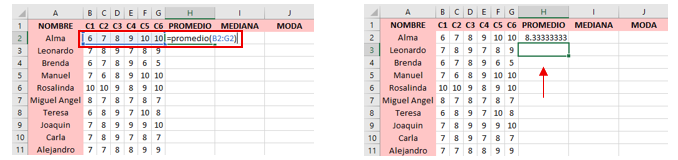
- Para determinar ¨Mediana¨ y
¨Moda¨ se realizarán los mismos pasos solo cambiaria la redacción a un
costado del signo de igual ¨=¨ por la palabra a utilizar.
Ejemplo: =mediana o =moda. Una vez realizadas las fórmulas y dar ¨Enter¨ se obtendrán los resultados.


- Para tener esas fórmulas en las demás filas seleccionamos con el cursor las columnas.

- En la esquina inferior de lo seleccionado aparece un cuadro chico el cual se tomará y se arrastrará hacia abajo hasta el final de la tabla y soltar el cursor.

- Una vez realizado esto aparecerán todos los resultados de las fórmulas añadidas.

Signos
utilizados para fórmulas en documentos Excel
|
Suma |
+ |
|
Resta |
- |
|
Multiplicación |
* |
|
División |
/ |
Conclusión
En este proyecto se ha demostrado la importancia de la automatización de procesos que nos permite estructurar la información y que se realice de forma eficiente. El tener dominio de estas técnicas nos ayuda en la productividad en el ámbito profesional y ámbito académico, nos ahorra tiempo al momento de crear documentos complejos y que sea personalizable con mayor facilidad.
Introducción
En este módulo se explicará paso por paso como realizar en una hoja de Excel una lista de asistencia y otra de tareas con varias fórmulas que pueden facilitar el proceso de evaluación de un alumno, aunque en este ejemplo va dirigido al rubro académico se puede adaptar fácilmente a cualquier área que se requiera. Es una forma práctica y ordenada de llevar un control de las categorías.
Lista de
asistencia
Se creará una tabla en una hoja de Excel con los siguientes datos.

Asignar
iconos a las asistencias
1. Seleccionar todas las filas en donde se desea colocar los iconos.

2. Dar clic en ¨Formato condicional¨, después dar clic en ¨Nueva regla¨.

3. En automático se abrirá esta ventana y por default está configurado en ¨Aplicar formato a todas las celdas según tus valores¨, se dejará en esa opción.

4. En ¨Estilo de formato¨ dar clic en la flecha para que se desplieguen las opciones, después dar clic en ¨Conjunto de iconos¨.

5. En ¨Estilo de icono¨ dar clic en la flecha para que se desplieguen las opciones, deslizar hasta encontrar la opción de cuatro puntos de color negro, rojo, amarillo y verde y dar clic en esa opción.

6. Dar clic en ¨Invertir criterio de ordenación de icono¨, después dar clic en ¨Mostrar icono únicamente¨.

7. En el apartado ¨Icono¨ vamos a invertir los colores rojo y amarillo, para que de arriba hacia abajo quede en el siguiente orden: negro, amarillo, rojo y verde. Para realizar esto dar clic en las flechas y seleccionar el icono de color correspondiente.

8. En el apartado ¨Icono¨, dar clic en la flecha y cambiar a la opción ¨Número¨. (Este paso se repetirá hasta que queden todos igual).

9. En el apartado ¨Valor¨ escribir 4,3,2 de arriba hacia abajo. Después dar clic en ¨Aceptar¨.

10. En todo lo que seleccionamos en el primer paso escribir manualmente 1,2,3 o 4 según corresponda. En donde el 1 nos dará un icono verde que significa asistencia, el 2 nos dará un icono rojo que significa falta, el 3 nos dará un icono amarillo que significa retardo y el 4 nos dará un icono negro que significa justificante.

Asistencias,
faltas, retardo y justificantes
Configuración
de fórmula para asistencias
1. Dar clic en la primera fila debajo de ¨Asistencia¨ para configurar la fórmula.

2. Fórmula: =contar.si(seleccionar la primera fila de iconos,1) y después enter.

3. Dar clic en la esquina inferior derecha del cuadro verde y deslizar hacia abajo para que se coloque la formula en toda la columna.


4. Al soltar el cursor automáticamente se pondrá el total de asistencia en cada fila.


Configuración
de fórmula para faltas
1. Dar clic en la primera fila debajo de ¨Falta¨ para configurar la fórmula.

2. Fórmula: =contar.si(seleccionar la primera fila de iconos,2) y después enter.

3. Dar clic en la esquina inferior derecha del cuadro verde y deslizar hacia abajo para que se coloque la formula en toda la columna.

4. Al soltar el cursor automáticamente se pondrá el total de faltas en cada fila.


Configuración de fórmula para retardos
1. Dar clic en la primera fila debajo de ¨Retardo¨ para configurar la fórmula.

2. Fórmula: =contar.si(seleccionar la primera fila de iconos,3) y después enter.

3. Dar clic en la esquina inferior derecha del cuadro verde y deslizar hacia abajo para que se coloque la formula en toda la columna.

4. Al soltar el cursor automáticamente se pondrá el total de retardos en cada fila.


Configuración
de fórmula para justificantes
1. Dar clic en la primera fila debajo de ¨Justificación¨ para configurar la fórmula.

2. Fórmula: =contar.si(seleccionar la primera fila de iconos,4) y después enter.


4. Al soltar el cursor automáticamente se pondrá el total de justificantes en cada fila.


Configuración
de fórmula para total de asistencias
1. Dar clic en la primera fila debajo de ¨Total de asistencias¨ para configurar la fórmula.

2. Fórmula =asistencia+retado y después enter.

3. Dar clic en la esquina inferior derecha del cuadro verde y deslizar hacia abajo para que se coloque la formula en toda la columna.

4. Al soltar el cursor automáticamente se pondrá el total de asistencias en cada fila.

Configuración
de fórmula para porcentaje de asistencia
1. Dar clic en la primera fila debajo de ¨% de Asistencia¨ para configurar la fórmula.

2. Fórmula =totaldeasistencia/L1 (se escribirá un 5 en esa fila) después F4 (para fijar la celda) y por último enter.

3. Dar clic en la esquina inferior derecha del cuadro verde y deslizar hacia abajo para que se coloque la formula en toda la columna.
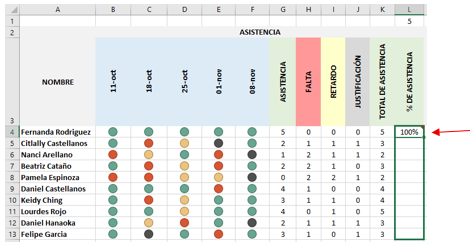
4. Al soltar el cursor automáticamente se pondrá el porcentaje de asistencia en cada fila.


Configuración
de fórmula para porcentaje de tareas
Para realizar este paso se ocupará apoyo de la hoja ¨Tareas¨.
1. Dar clic en la primera fila debajo de ¨% de Tareas¨ para configurar la fórmula.

2. Fórmula: En el recuadro poner ¨=¨ posteriormente ir a la hoja de ¨Tareas¨ y dar clic en el primer cuadro debajo de % de tareas y después enter.

3. Dar clic en la esquina inferior derecha del cuadro verde y deslizar hacia abajo para que se coloque la formula en toda la columna.

4. Al soltar el cursor automáticamente se pondrá el porcentaje de tareas en cada fila. (Seleccionar todo y dar clic en ¨Estilo porcentual¨).


Configuración
de fórmula para examen
Se pondrán las calificaciones obtenidas en el examen de forma manual en cada fila.

Configuración
de fórmula para puntos de examen
1. Dar clic en la primera fila debajo de ¨Puntos de examen¨ para configurar la fórmula.

2. Fórmula =examen*5 y después enter.


4. Al soltar el cursor automáticamente se pondrá el total de puntos de examen en cada fila.

Configuración de fórmula para puntos de asistencia
1. Dar clic en la primera fila debajo de ¨Puntos de asistencia¨ para configurar la fórmula.

2. Fórmula =%deasistencia*25 y después enter.

3. Dar clic en la esquina inferior derecha del cuadro verde y deslizar hacia abajo para que se coloque la formula en toda la columna.

4. Al soltar el cursor automáticamente se pondrá el total de puntos de asistencia en cada fila.

Configuración
de fórmula para puntos de tarea
1. Dar clic en la primera fila debajo de ¨Puntos de tarea¨ para configurar la fórmula.

2. Fórmula =%detareas*25 y después enter.


4. Al soltar el cursor automáticamente se pondrá el total de puntos de asistencia en cada fila.

Configuración
de fórmula para puntos extra
Se pondrán los puntos extra en las filas correspondientes de forma manual en cada fila.


Configuración
de fórmula para calificación
1. Dar clic en la primera fila debajo de ¨Calificación¨ para configurar la fórmula.

2. Fórmula =(puntosdeexamen+puntosdeasistencia+puntosdetarea)10+puntosextra y después enter.

3. Dar clic en la esquina inferior derecha del cuadro verde y deslizar hacia abajo para que se coloque la formula en toda la columna.

4. Al soltar el cursor automáticamente se pondrá el total de las calificaciones en cada fila.


Configuración
de fórmula para Calificación ¨C2¨
1. Dar clic en la primera fila debajo de ¨C2¨ para configurar la fórmula.

2. Fórmula =calificación y después enter.

3. Dar clic en la esquina inferior derecha del cuadro verde y deslizar hacia abajo para que se coloque la formula en toda la columna.

4. Al soltar el cursor automáticamente se pondrá el C2 en cada fila.

5. En caso de ser necesario, dar clic en ¨Disminuir decimales¨ para que quede redondeado el número.


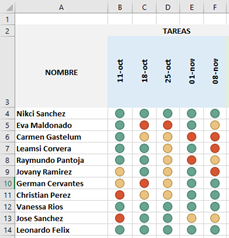
Tareas
Se creará una tabla en una hoja de Excel con los siguientes datos.

Asignar
iconos a las tareas
1. Seleccionar todas las filas en donde se desea colocar los iconos.

2. Dar clic en ¨Formato condicional¨, después dar clic en ¨Nueva regla¨.

3. En automático se abrirá esta ventana y por default está configurado en ¨Aplicar formato a todas las celdas según tus valores¨, se dejará en esa opción.

4. En ¨Estilo de formato¨ dar clic en la flecha para que se desplieguen las opciones, después dar clic en ¨Conjunto de iconos¨.

5. Dar clic en ¨Invertir criterio de ordenación de icono¨, después dar clic en ¨Mostrar icono únicamente¨.

6. En el apartado ¨Icono¨, dar clic en la flecha y cambiar a la opción ¨Número¨. (Este paso se repetirá hasta que queden todos igual).

7. En el apartado ¨Valor¨ escribir 3,2 de arriba hacia abajo. (Hasta arriba el color amarillo, después rojo y hasta abajo color verde). Después dar clic en ¨Aceptar¨.

8. En todo lo que seleccionamos en el primer paso escribir manualmente 1,2 o 3 según corresponda. En donde el 1 nos dará un icono verde que significa entregadas a tiempo, el 2 nos dará un icono rojo que significa no entregadas, el 3 nos dará un icono amarillo que significa fuera de tiempo.
Tareas
entregadas a tiempo, no entregadas, total de tareas y porcentaje de tareas
Configuración de fórmula para tareas entregadas a tiempo
1. Dar clic en la primera fila debajo de ¨A tiempo¨ para configurar la fórmula.

2. Fórmula =contar.si(seleccionar la primera fila de iconos,1) y después enter.

3. Dar clic en la esquina inferior derecha del cuadro verde y deslizar hacia abajo para que se coloque la formula en toda la columna.

4. Al soltar el cursor automáticamente se pondrá el total de ¨A tiempo¨ en cada fila.

Configuración
de fórmula para tareas no entregadas
1. Dar clic en la primera fila debajo de ¨no entregadas¨ para configurar la fórmula.

2. Fórmula =contar.si(seleccionar la primera fila de iconos,2) y después enter.

3. Dar clic en la esquina inferior derecha del cuadro verde y deslizar hacia abajo para que se coloque la formula en toda la columna.

4. Al soltar el cursor automáticamente se pondrá el total de ¨No entregadas¨ en cada fila.

Configuración
de fórmula para tareas fuera de tiempo
1. Dar clic en la primera fila debajo de ¨fuera de tiempo¨ para configurar la fórmula.

2. Fórmula =contar.si(seleccionar la primera fila de iconos,3) y después enter.

3. Dar clic en la esquina inferior derecha del cuadro verde y deslizar hacia abajo para que se coloque la formula en toda la columna.

4. Al soltar el cursor automáticamente se pondrá el total de ¨Fuera de tiempo¨ en cada fila.

Configuración
de fórmula para total de tareas
1. Dar clic en la primera fila debajo de ¨Total de tareas¨ para configurar la fórmula.

2. Fórmula =a tiempo+(fueradetiempo/2) y después enter.

3. Dar clic en la esquina inferior derecha del cuadro verde y deslizar hacia abajo para que se coloque la formula en toda la columna.

4. Al soltar el cursor automáticamente se pondrá el total de ¨Total de tareas¨ en cada fila.


Configuración
de fórmula para porcentaje de tareas
1.
Dar clic en la primera fila debajo de ¨% de
tareas¨ para configurar la fórmula.

2. Fórmula =totaldetareas/K1 (se escribirá un 5 en esa fila) después F4 (para fijar la celda) y por último enter.

3. Dar clic en la esquina inferior derecha del cuadro verde y deslizar hacia abajo para que se coloque la formula en toda la columna.

4.
Al soltar el cursor automáticamente se pondrá el
total de ¨% de tareas¨ en cada fila. (Seleccionar todo y dar clic en
¨Estilo porcentual¨).

Conclusión
Este soporte es de mucha ayuda para personas que van comenzando en aprender el uso del Excel, debido a que con sencillos pasos podemos obtener un formato funcional y de calidad, al igual nos permite conocer funciones básicas que podemos adaptar a nuestras necesidades dependiendo el giro que se requiera.

MÓDULO 8
Introducción
En este módulo se verán varias funciones que nos brinda Excel, se explicara paso a paso el proceso acompañado de imágenes de referencia para que sea apto para cualquier persona que guste aprender estas funciones.
Función de contar.si números
- Para utilizar la función ¨Contar.si¨ con números se necesitará tener la lista del cual nos basaremos para crear la fórmula.

- Se escribiran de forma manual los números y en el total configuraremos la formula =contar.si(seleccionar la fila, 1) y después enter. El ¨1¨ será modificable al número que se desea saber cuántas veces se repite.

- Al dar enter aparecerá el número de veces que se repite el número indicado.

Función de contar.si nombres
- Para utilizar la función ¨Contar.si¨ con nombres se necesitará tener la lista del cual nos basaremos para crear la fórmula.

- Se pondrán de forma manual los nombres y en el total configuraremos la formula =contar.si(seleccionar la fila, “Angel”) y después enter. El “Angel” será modificable al nombre que se desea saber cuántas veces se repite.

- Al dar enter aparecerá el número de veces que se repite el nombre indicado.


Autosuma
- Para utilizar la función autosuma, se necesitará tener los números a sumar.

- Seleccionar con el cursor todos números a sumar y el espacio en donde queremos tener el resultado.

- Dar clic al logo autosuma.

- Al dar clic en automático sale el resultado.

- Si los números no están continuos dar en el espacio donde queremos tener el resultado escribir =suma(e ir dando clic los números que se requieran sumar) al igual que tener presionado ¨Ctrl¨.

- Al dar enter aparecerá el resultado.

Bloqueo del valor de una fórmula
En esta hoja se utilizará como ejemplo la hoja de tareas y determinaremos el % de tareas fijando la fórmula sin necesidad de cambiar todo cuando se requiera, si no, modificar un solo campo.
- Dar clic en la primera fila debajo de ¨% de tareas¨ para configurar la fórmula.

- Fórmula =totaldetareas/K1 (se escribirá un 5 en esa fila) después F4 (para fijar la celda) y por último enter.
Nota: Si se desea cambiar entre cuanto se dividirá
solamente se ocupará cambiar el campo en donde se escribió el número 5.

- Dar clic en la esquina inferior derecha del cuadro verde y deslizar hacia abajo para que se coloque la formula en toda la columna.

- Al soltar el cursor automáticamente se pondrá el total de ¨% de tareas¨ en cada fila. (Seleccionar todo y dar clic en ¨Estilo porcentual¨).


Formato a un campo o un rango
Rotar texto
- Dar clic en el nombre que se desea rotar.

- Dar clic en ¨Orientación¨.

- Dar clic en cómo se desea que sea la orientación.

- Al seleccionarlo en automático se configurará.


Uso de formato de porcentaje
- Al tener los números que se desean compartir en porcentaje se seleccionaran con el cursor.

- Dar clic en ¨Estilo porcentual¨.

- Al dar clic en automático se pondrán en porcentual lo seleccionado.

Uso de símbolos en lugar de números o letras
- Tener en una hoja de Excel lo que se gusta configurar con símbolos.

- Seleccionar los campos a configurar.

- Dar clic en ¨Formato condicional¨.

- Dar clic en ¨Nueva regla¨.

- En ¨Nueva regla de formato¨ se dejará seleccionado el que aparece como default, en ¨Editar una descripción de regla¨ realizaremos varios cambios, el primero será en ¨Estilo de formato¨ elegiremos la opción ¨Conjunto de iconos¨, en ¨Estilo de icono¨ elegiremos la opción que se nos acomode, daremos clic en ¨Invertir criterio de ordenación¨ y en ¨Mostrar icono únicamente¨, en ¨Valor¨ se escribirán los números de mayor a menor, en ¨Tipo¨ se cambiaran todos a ¨Número¨ y dar clic en aceptar para que se guarde la fórmula.

- Al dar ¨Aceptar¨ en automático se configurará la regla.

Uso de asignación de valor en relación a otra celda
Para realizar este paso se necesitará tener la hoja de donde obtendremos la información que se desea copiar y una hoja en donde se pegará esta información.
- Dar clic en el área donde se pegará la información.

- Fórmula: En el recuadro poner ¨=¨ posteriormente ir a la hoja de ¨Tareas¨ (que será la que se utilizará para dar el ejemplo) y dar clic en cuadro que se copiará.

- Al dar enter en automático se pasará la información a la hoja ¨principal¨.

Conclusión
Este soporte es de mucha ayuda para todo tipo de personas que desean aprender el uso del Excel, debido a que nos permite conocer funciones básicas que podemos adaptar a nuestras necesidades dependiendo el giro que se requiera.

¡Gracias! Por visitar este sitio web, espero que haya sido de ayuda y puedas tenerlo a la mano para utilizarlo las veces que desees, así como compartirlo con quien creas conveniente.